Portable OBS Einrichtung
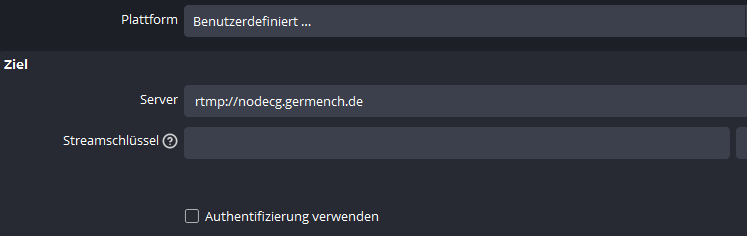
Nach dem Extrahieren der ZIP, führe die obs shortcut.bat aus. Es öffnet sich ein OBS
Beim 1. Öffnen kann es sein, dass er nach Bilddatein fragt. Diese findest du im selben Ordner wie die die obs shortcut.bat
Spiel einfügen
ACHTUNG: Speedcase ermöglicht aktuell nur die Nutzung von 16×9 & 4×3 – Szenen.
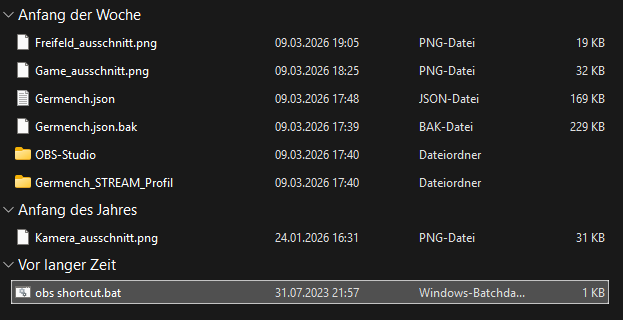
Klicke rechts in den Szenen auf „Spiel“
Wähle nun in Quellen, die Quelle aus, mit der du dein Spiel übertragen willst und richte dies ein.
Mache einen Rechtsklick, drücke auf „Einstellungen“ und wähle im ersten Feld dein Spiel aus. Drücke dann auf Ok.
Drücke rechts auf das Auge, um die Quelle anzeigen zu lassen.
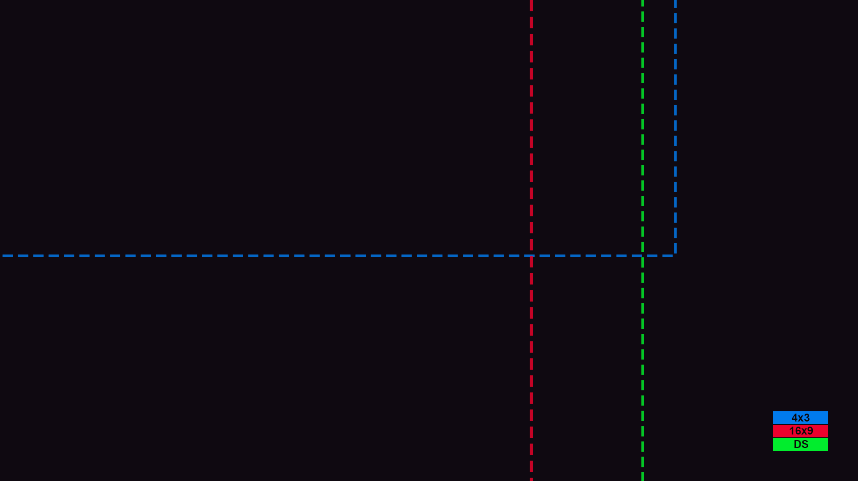
Sobald du dein Spiel siehst, passe dein Bild so an, dass das Spiel unter der nächst gelegenen Linie liegt (nutze hier auch die angezeigten Hilfen).
Bei 16×9 Spielen, fülle das ganze Feld aus.
Wenn du fertig bist drücke auf das Auge neben „Game_ausschnitt“, damit die Grafik verschwindet.
Kamera einfügen
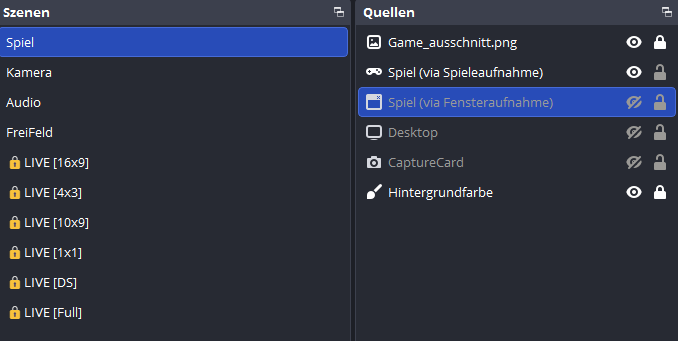
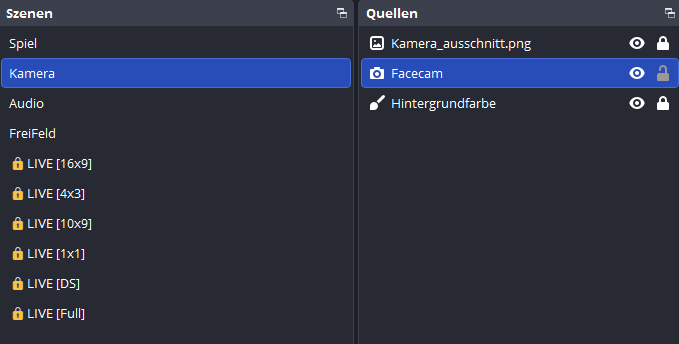
Klicke rechts in den Szenen auf „Kamera“
Wähle nun die Quelle Facecam aus und mache einen Rechtsklick, drücke auf „Einstellungen“ und wähle im ersten Feld deine Kamera aus.
Alternativ kannst du in dieser Szene auch keine Facecam auswählen und stattdessen ein Bild oder Vtuber einfügen. Du kannst diese Szene aber auch komplett ignorieren.
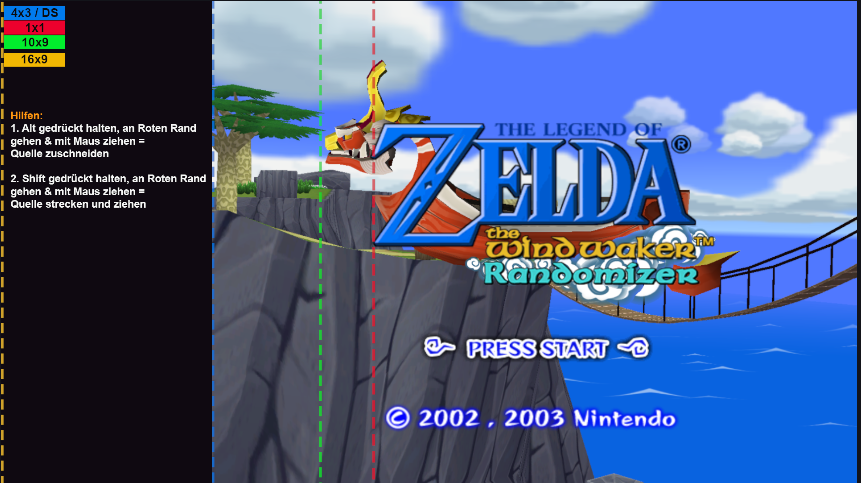
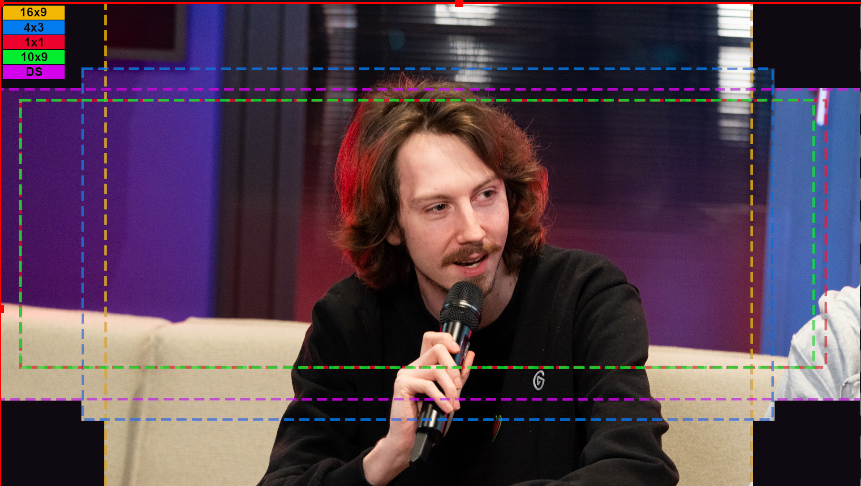
Die farblichen Rahmen zeigen dir, was man in welcher Szene von deiner Kamera sieht.
Wenn du fertig bist drücke auf das Auge neben „Kamera_ausschnitt“, damit die Grafik verschwindet.
Audio einfügen
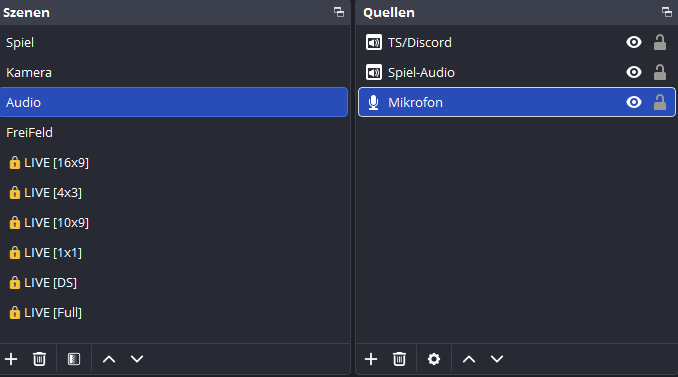
Klicke rechts in den Szenen auf „Audio“
Wähle die Quelle „Mikrofon“ aus und mache einen Rechtsklick, drücke auf „Einstellungen“ und wähle im ersten Feld dein Mikrofon aus.
Wähle die Quelle „Spiel-Audio“ aus und mache einen Rechtsklick, drücke auf „Einstellungen“ und wähle im ersten Feld dein Spiel aus.
Wähle die Quelle „TS/Discord“ aus und mache einen Rechtsklick, drücke auf „Einstellungen“ und wähle im ersten Feld Teamspeak oder Discord aus.
Mische dein Sound jetzt ungefähr wie das Bild rechts, sodass die leisesten Stellen am linken und lautesten am rechten Ende einer Box sind.

Freies Feld einfügen
ACHTUNG: Speedcase ermöglicht aktuell keine Nutzung vom FreiFeld.
ACHTUNG: Für 10×9 & 1×1 gibt es aktuell keine FreiFelder.
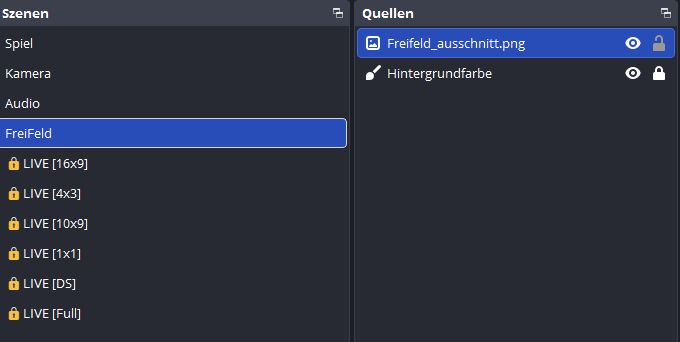
Klicke rechts in den Szenen auf „FreiFeld“
Füge hier nun gerne Tracker oder den 2. DS Bildschirm ein.
Die farblichen Rahmen zeigen dir, was man in welcher Szene von der Fläche sieht.
Wenn du fertig bist drücke auf das Auge neben „Freifeld_ausschnitt“, damit die Grafik verschwindet.
Anzeigen des Live Bilds
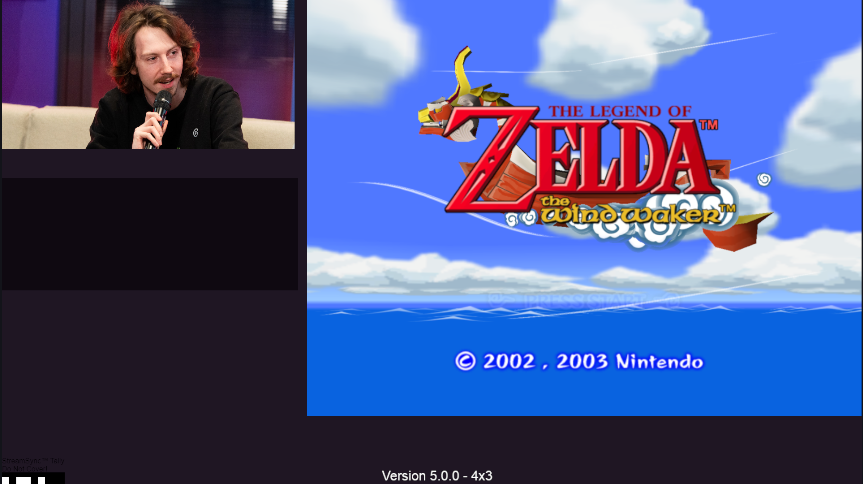
Klicke rechts in den Szenen auf die 🔒LIVE Szene, welche zu deinem Spiel passt.
Die Szenen sehen ähnlich so aus wie auf dem Bild.
Unten Links sollte ein Schwarzer Balken mit weißen Kästchen sich ständig bewegen.
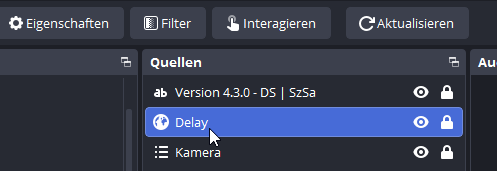
SOLLTE er dies NICHT tun oder nicht da sein, klicke auf die Quelle „Delay“ und dann auf den Button da drüber „Aktualisieren“.
Sollte er immer noch nicht sich bewegen oder auftauchen, gib das vor deinem Run bescheid.
Bleibe in dieser Szene solange du live bist.
OBS Einstellungen (Ausgabe)
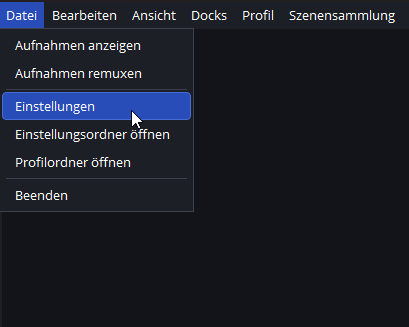
Klicke oben links auf Datei -> Einstellungen.
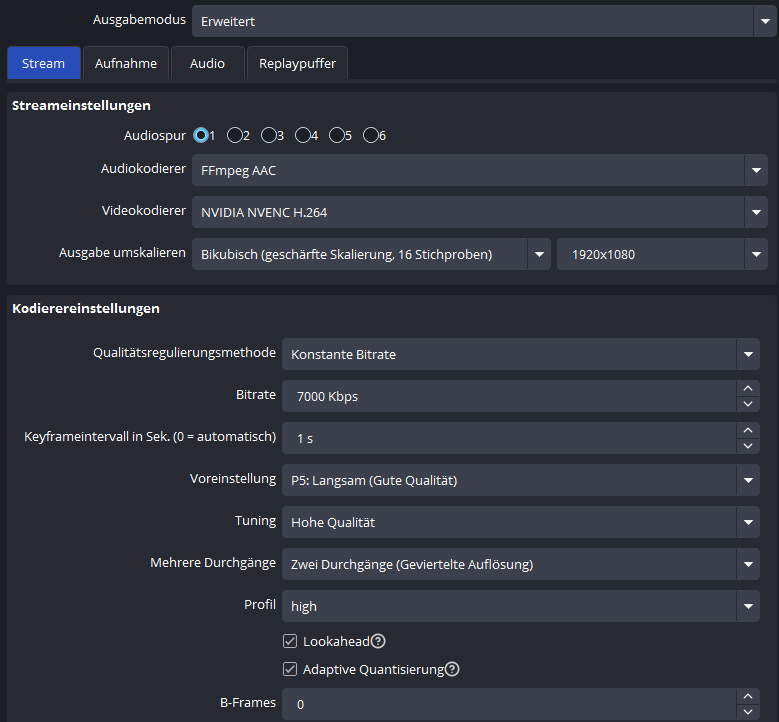
Im Fenster gehst du nun auf Ausgabe und wählst bei folgenden Feldern diese Settings:
Wähle oben den Ausgabemodus zu: Erweitert
Videoencoder: Entsprechend deiner Grafikkarte (NVidia: NVENC H.264 | AMD: HW H.264 (AVC) )
Solltest du keine Grafikkarte haben, wähle x264
Ausgabe : Bikubisch und 1920×1080
Bitrate: Passe das je deiner Internetgeschwindigkeit an. Bei langsamen Netz gehe lieber auf 3500 Kbps.
Bei schnellem Internet kannst du bis 8000 kbps gehen.
KeyframeIntervall: 1s
Max.B-Frames: 0
Alle anderen Einstellungen kannst du so lassen bzw an die Leistung von deinem PC anpassen. Google hierfür nach weiteren Tipps.
Drücke unten rechts auf „Übernehmen“
OBS Einstellungen (Stream)
(Dies wird wichtig, sobald du mit der Regie in einem Channel sitzt)
Klicke oben links auf Datei -> Einstellungen.
Im Fenster gehst du nun auf Stream.
Wähle oben die Plattform zu: Benutzerdefiniert
Server: rtmp://nodecg.germench.de
Streamschlüssel : Diesen teilt dir die Regie beim Setup vor deinem Run mit
Drücke unten rechts auf „Übernehmen“